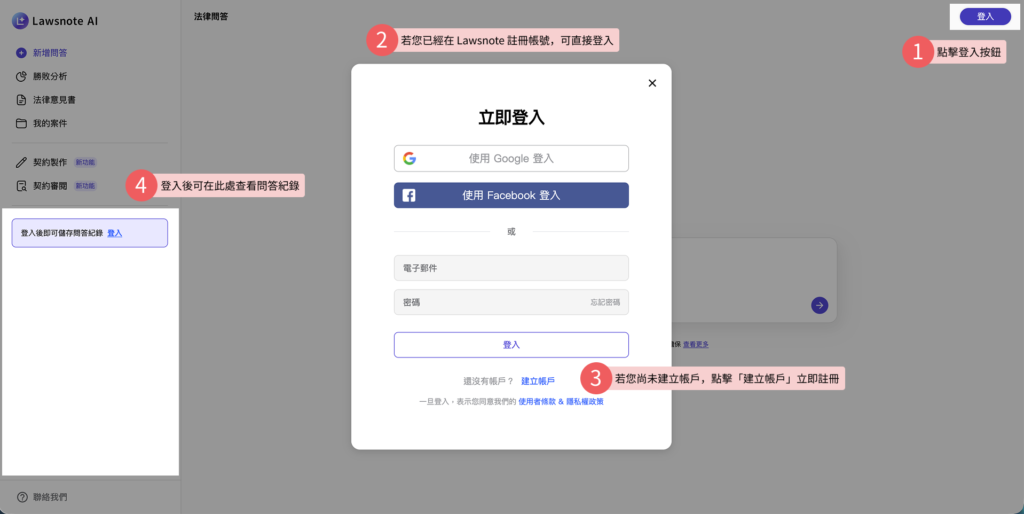
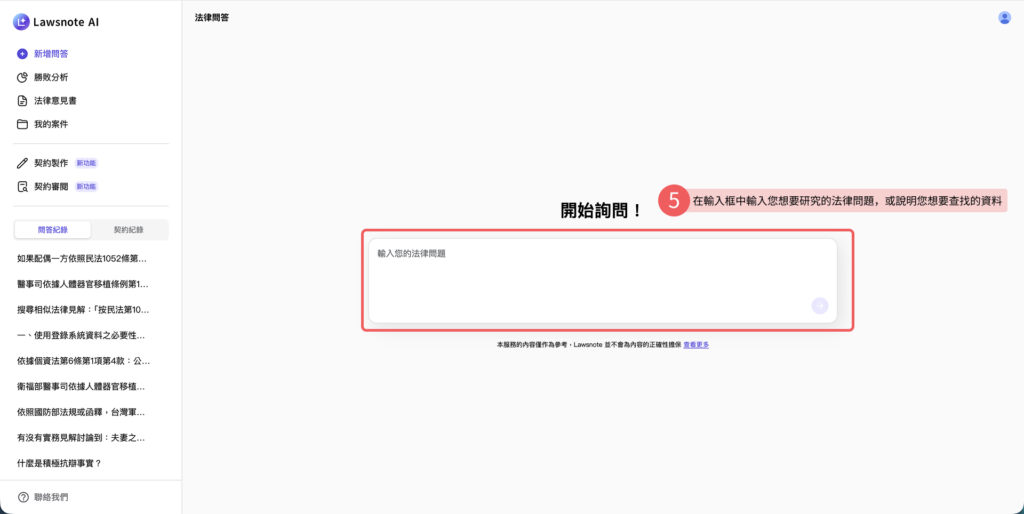
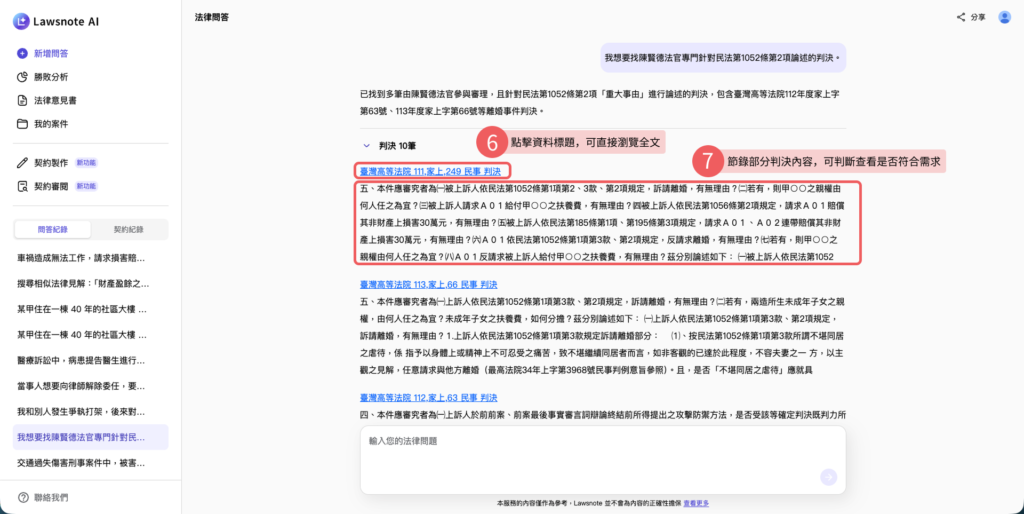
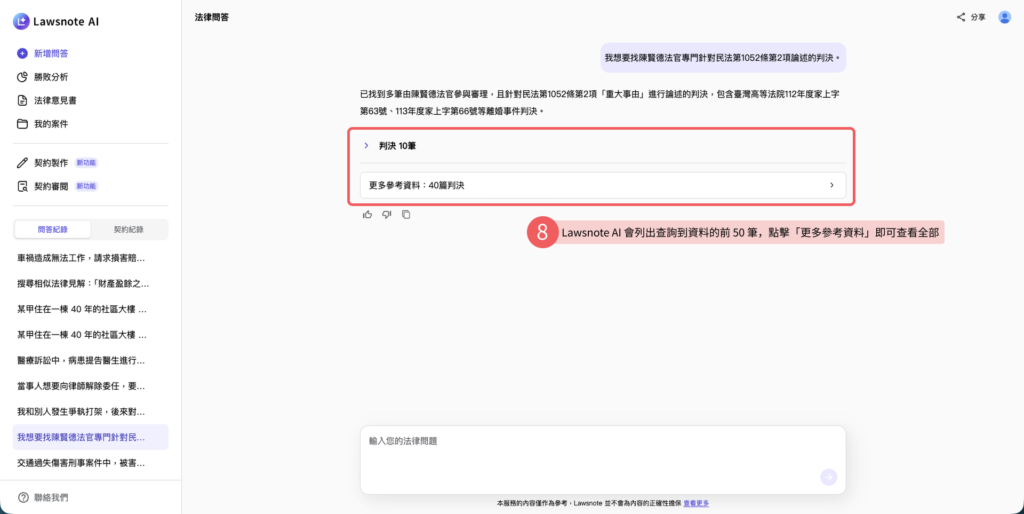
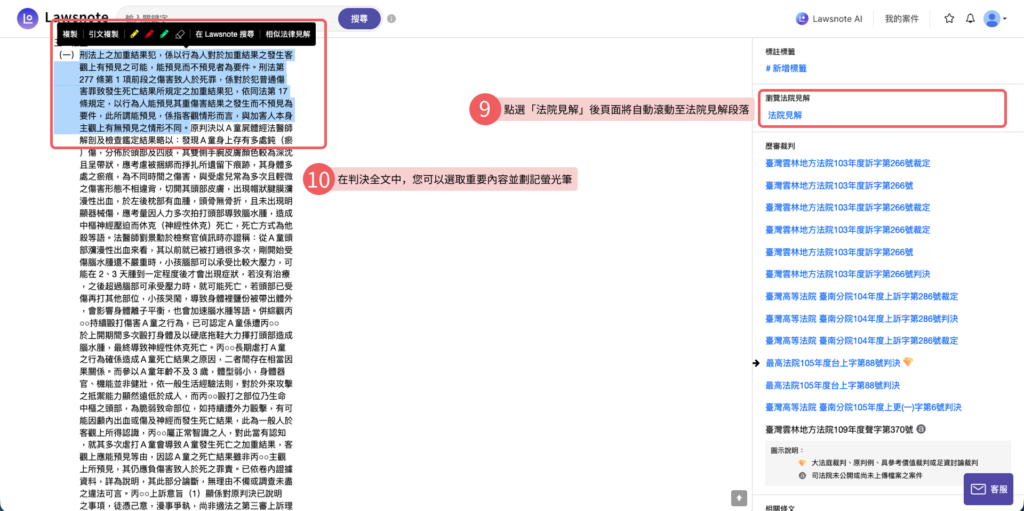
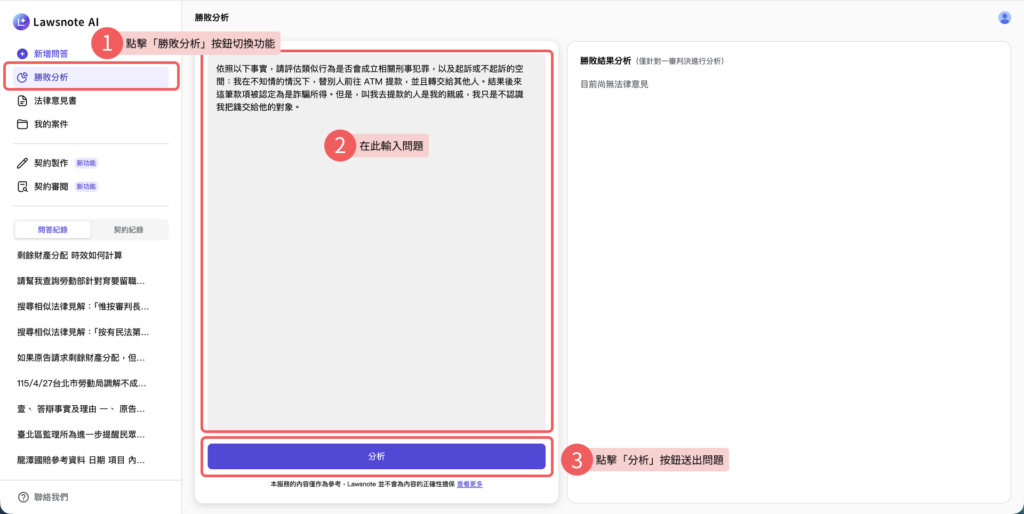
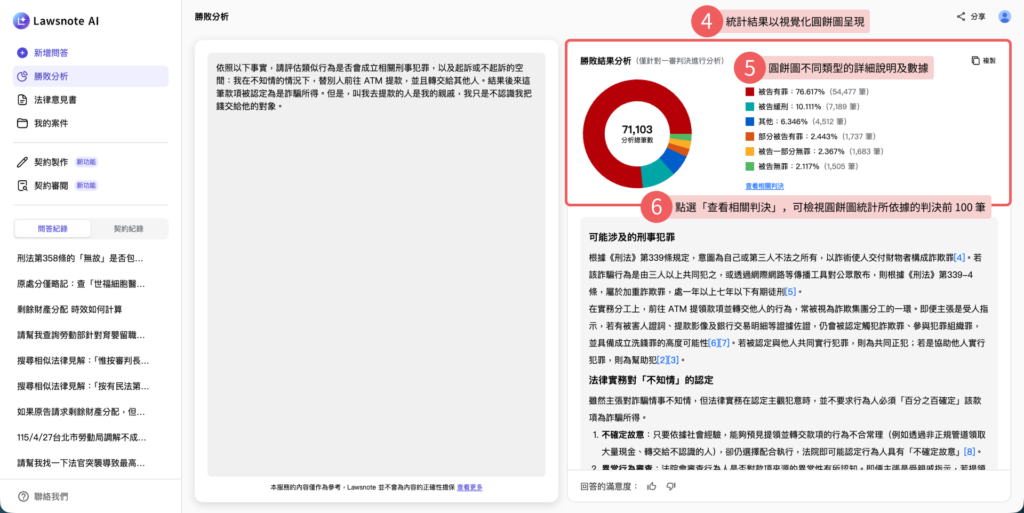
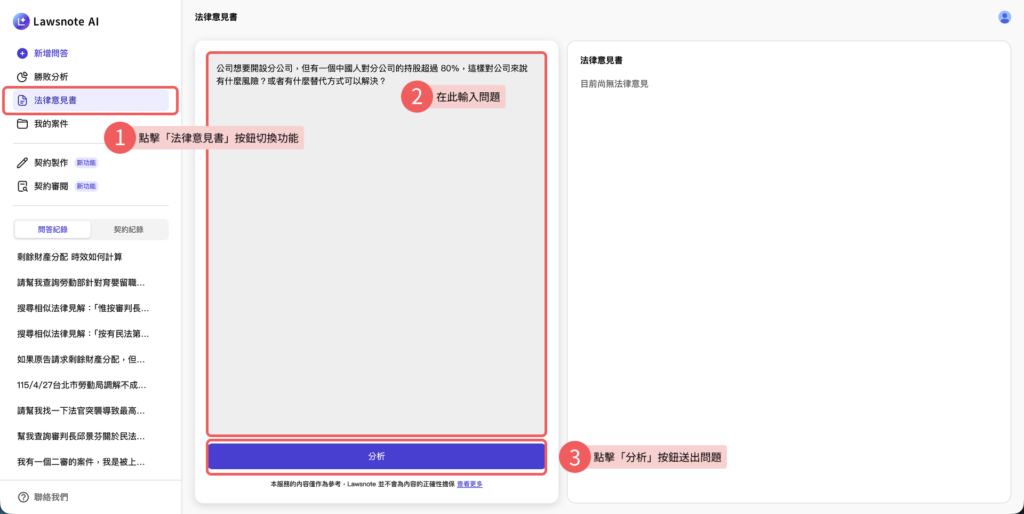
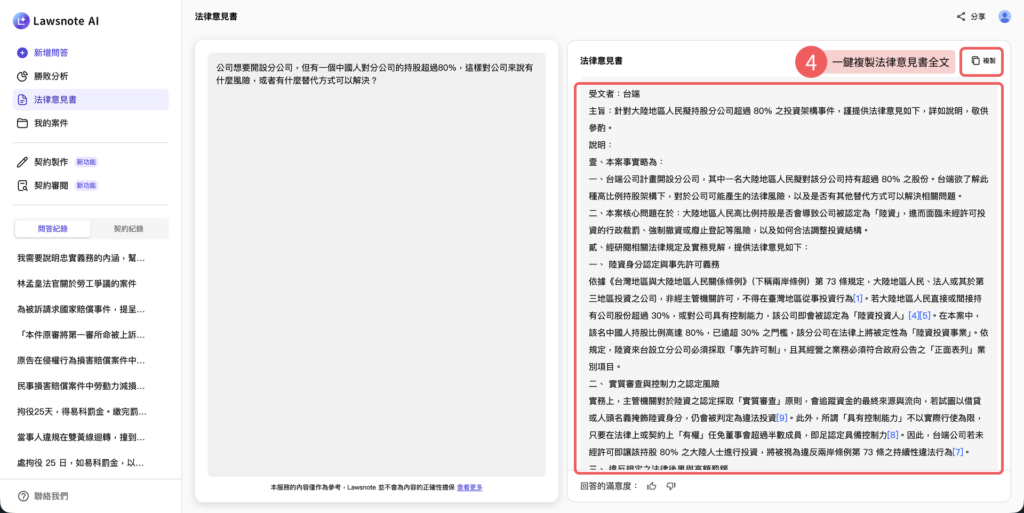
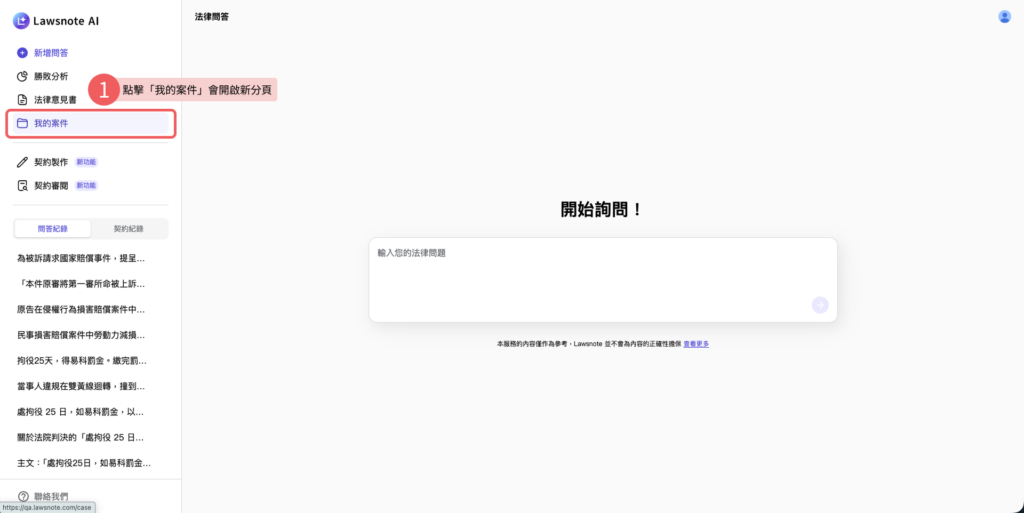
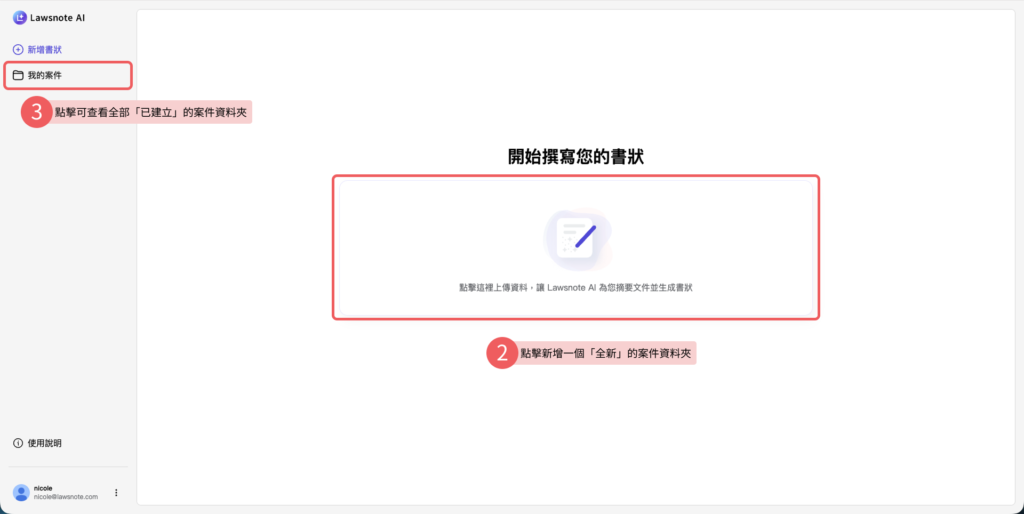
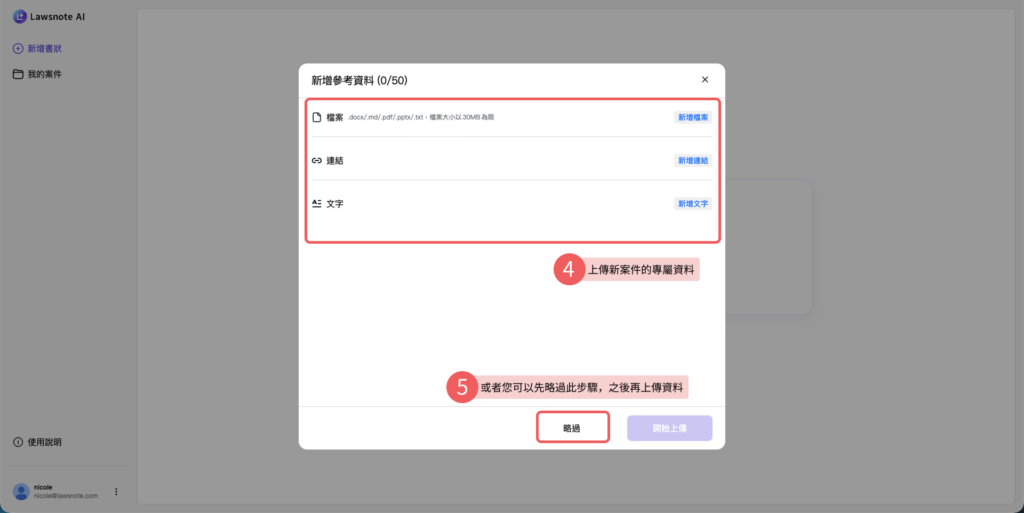
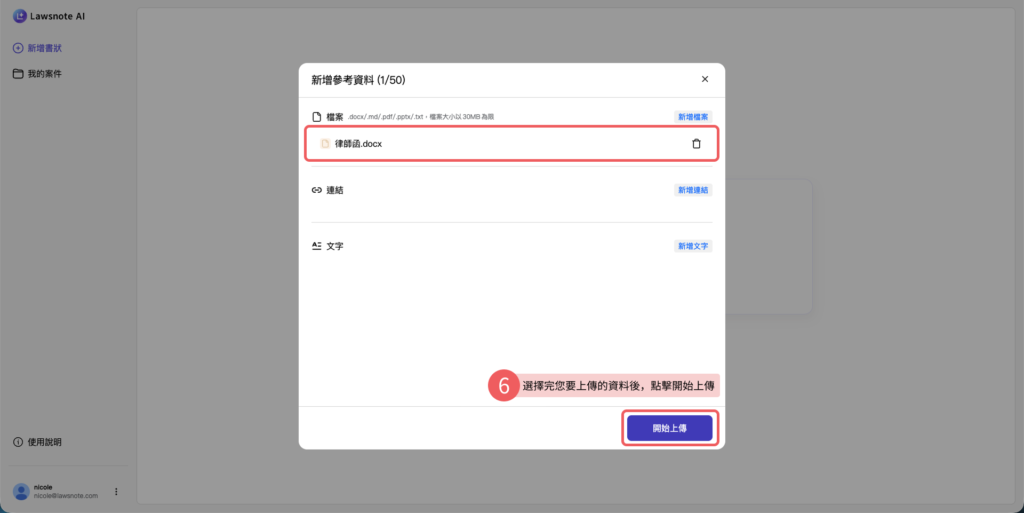
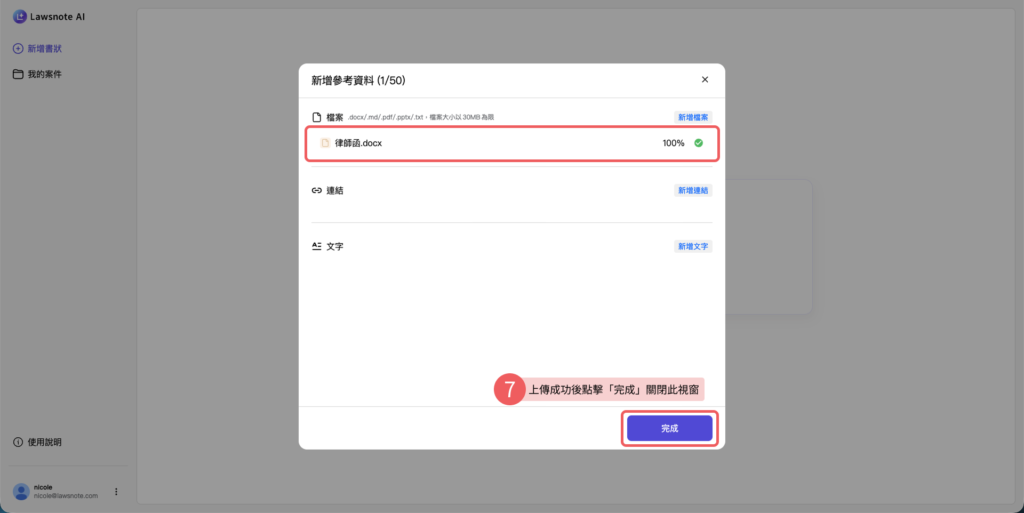
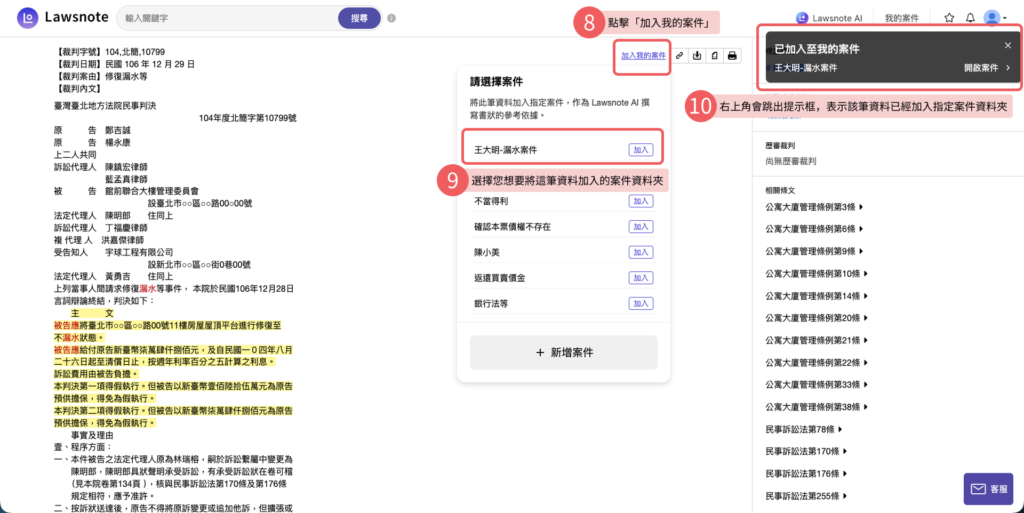
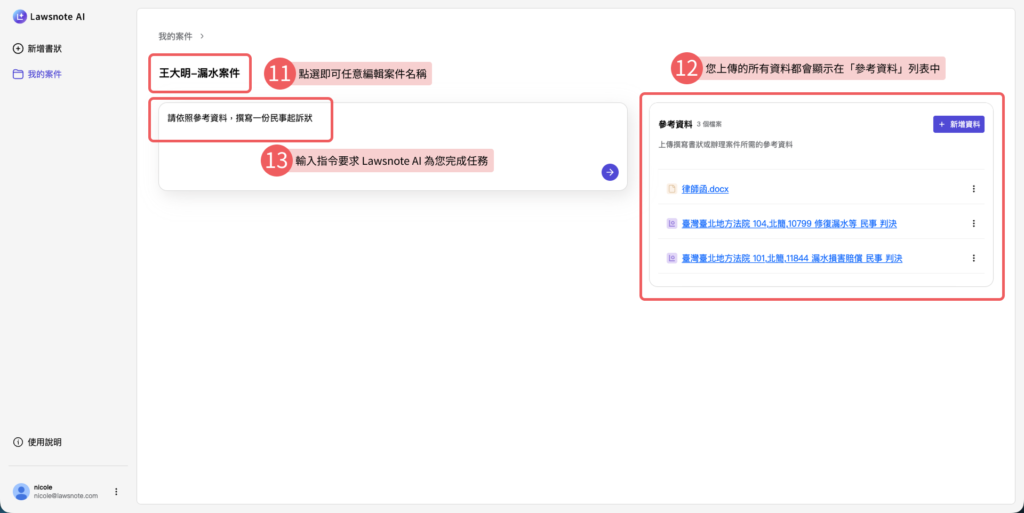
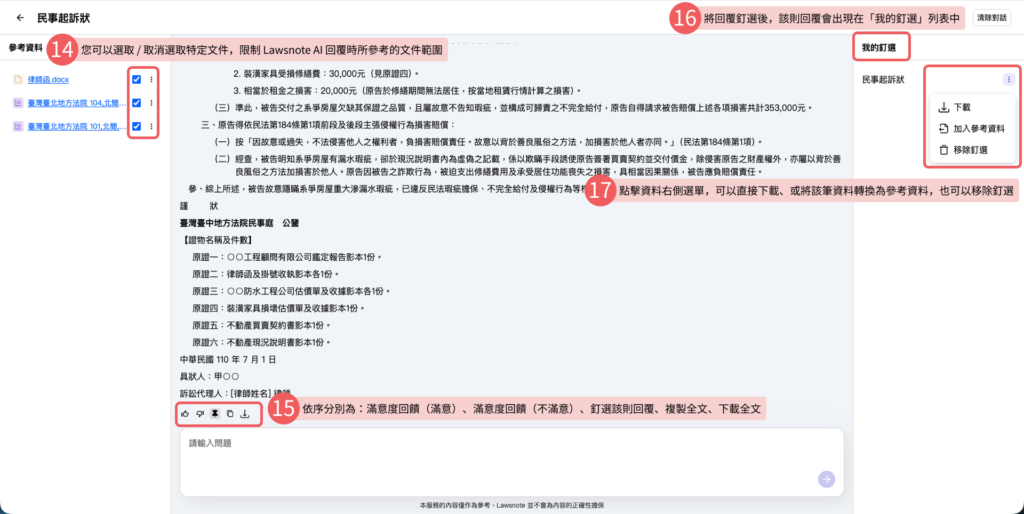
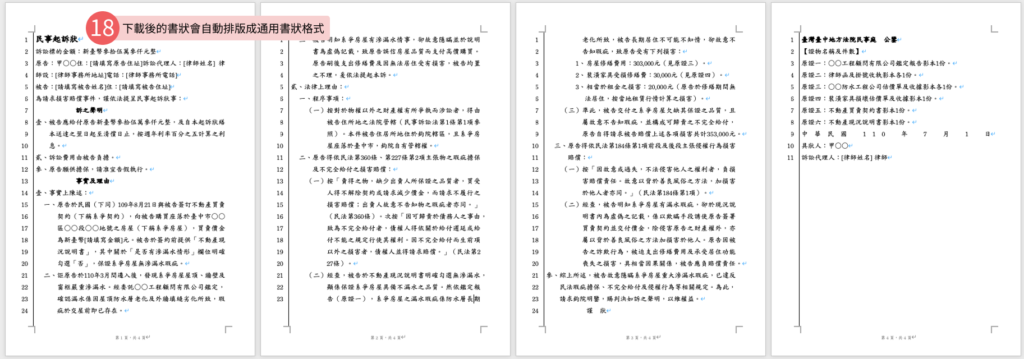
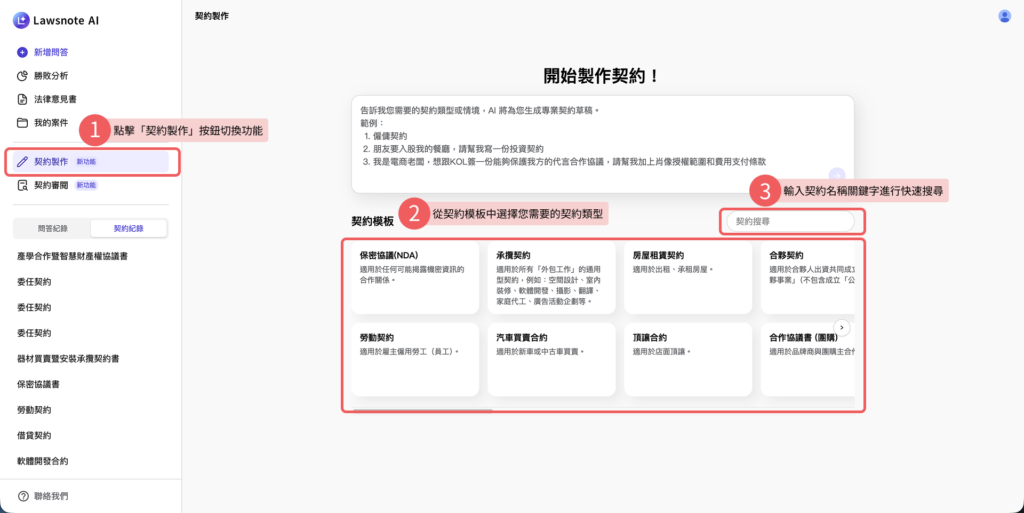
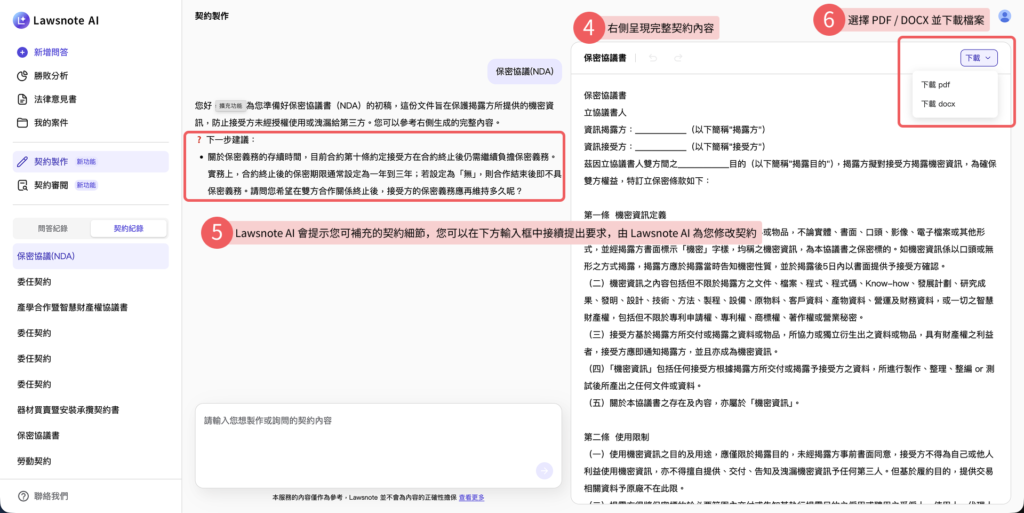
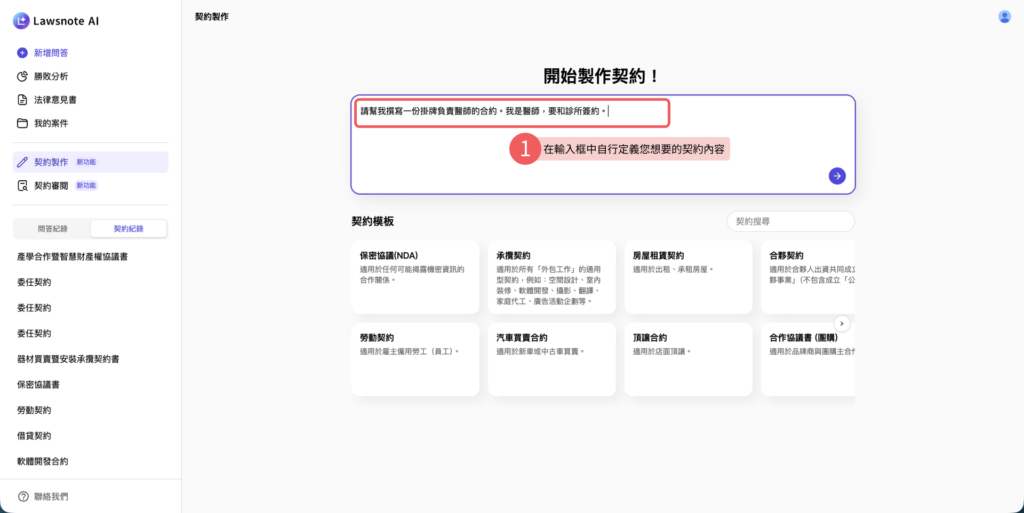
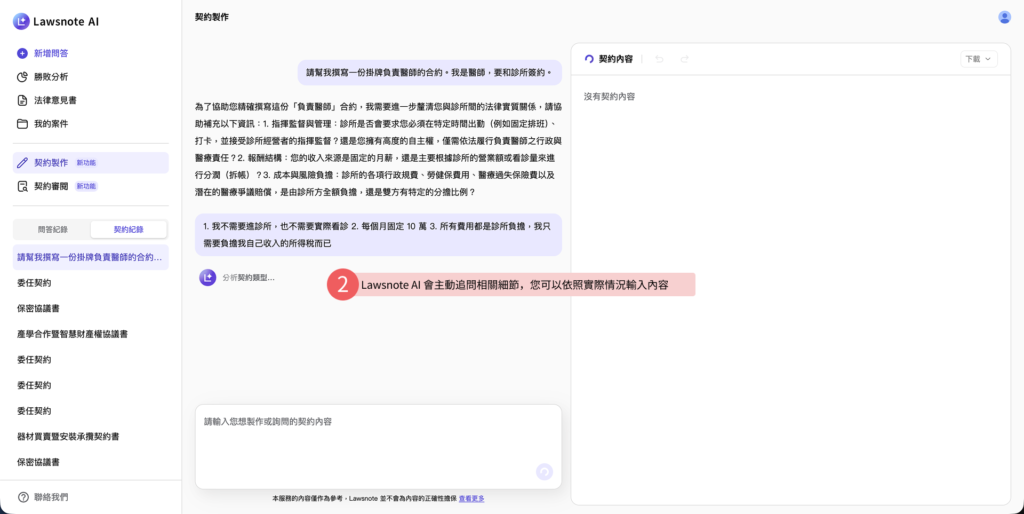
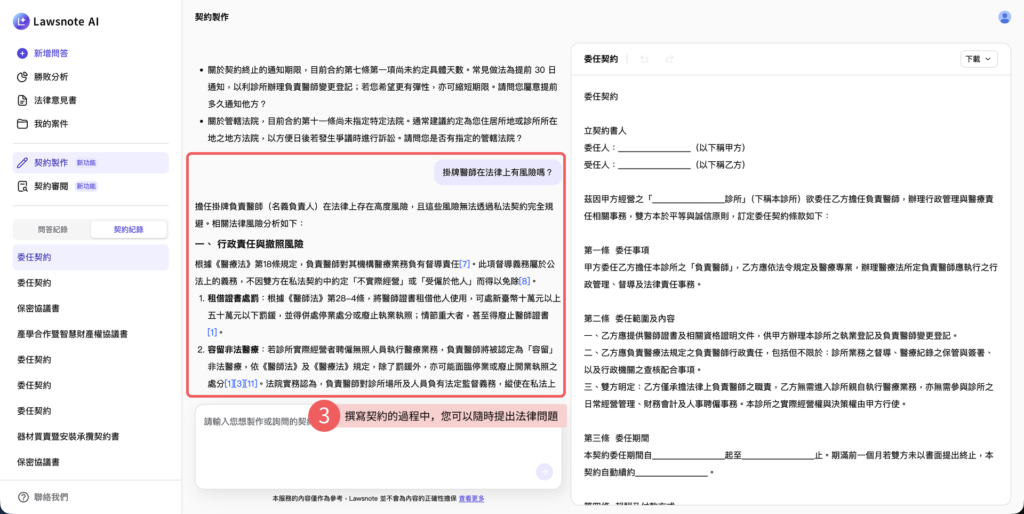
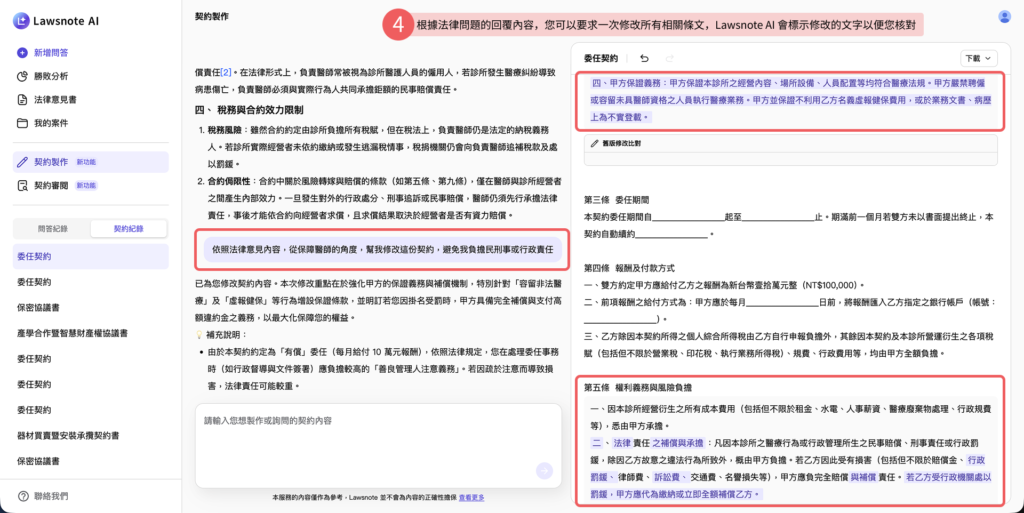
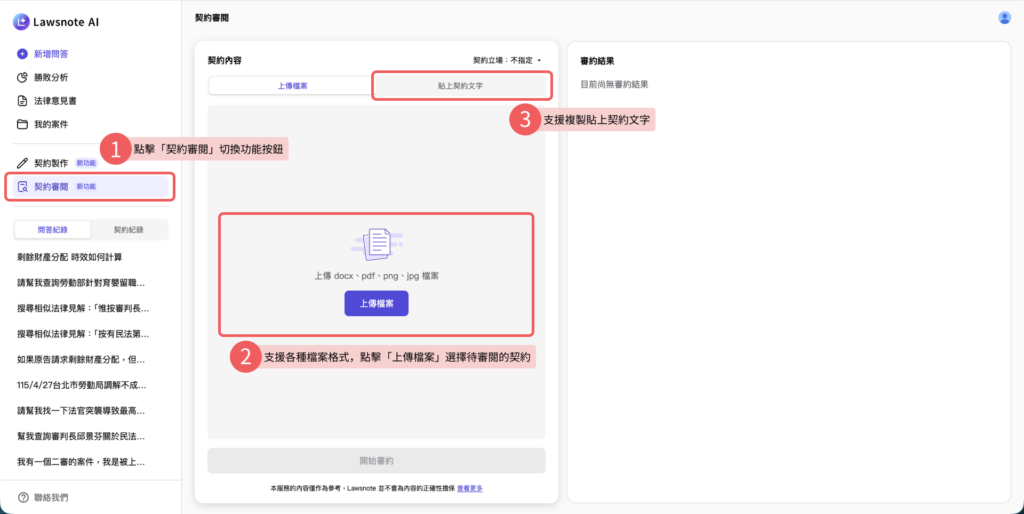
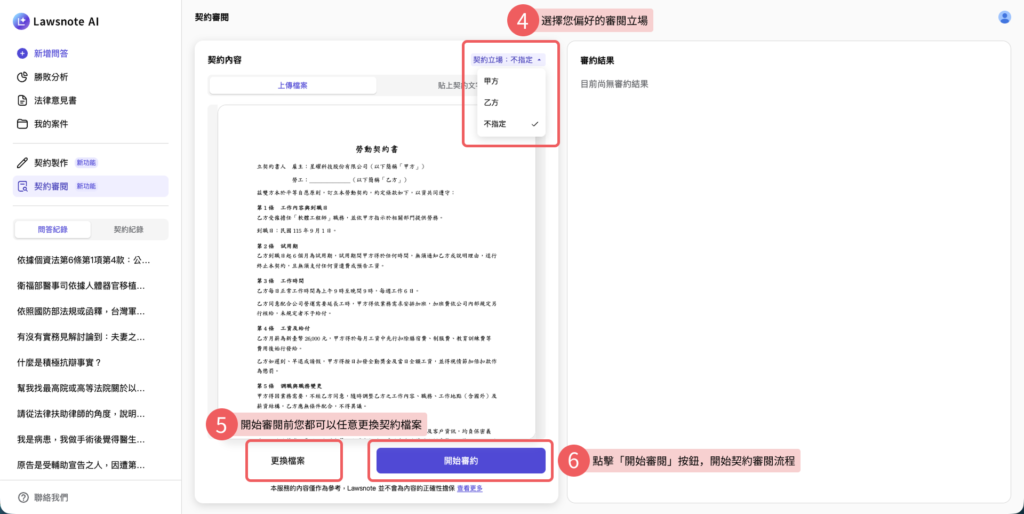
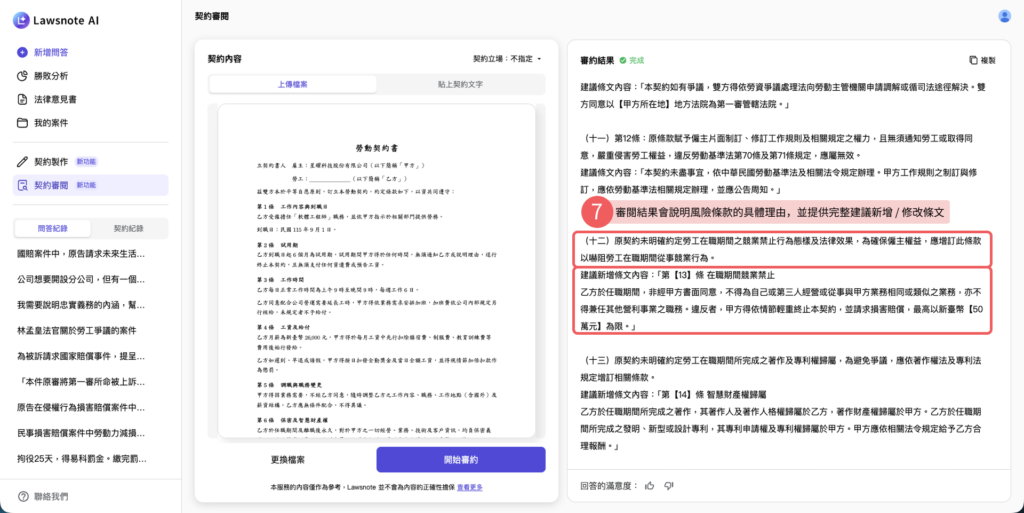
Lawsnote AI 功能介紹Barry2026-08-11產品新訊 內容目錄 Toggle 一、法律問答二、勝敗分析三、法律意見書四、我的案件五、契約製作六、契約審閱 功能說明與提問指南 Lawsnote AI 是專為律師打造的 AI 助理,提供六大核心功能:法律問答、勝敗分析、法律意見書、我的案件、契約製作與契約審閱。以下逐一說明各功能的用途與適用情境,並附上實際的範例提問與操作畫面截圖,協助您快速掌握「可以怎麼問、可以問什麼」。 功能 用途摘要 法律問答 以口語化方式查詢判決、函釋,或進行法律問題研究 勝敗分析 依案件事實搜尋類似一審判決,統計勝敗結果分布 法律意見書 輸入案例事實與分析立場,快速生成法律意見書草稿 我的案件 上傳資料,整理卷宗內容、歷次筆錄、撰寫書狀等 契約製作 透過類型化的常見契約,或直接描述需求,快速產出契約 契約審閱 上傳契約檔案或貼上契約文字,逐項列出風險與建議修改條文 核心特色:每個回覆都附參考依據,可即時查核 無論使用哪一項功能,Lawsnote AI 的每一個回覆都會提供參考依據,包含法規、判決與函釋。這些參考依據均附有超連結,點擊後會直接跳轉至 Lawsnote 資料庫中的原始資料,方便您立即查核回覆內容是否正確,並快速找到想要的資料,從源頭杜絕 AI 幻覺問題。 提問小提醒 描述越具體(當事人關係、事實經過、想解決的問題),檢索與回答的結果越精準。回答中引用的判決、函釋均附有來源,可直接點擊查看原文,確認內容後再引用。 一、法律問答 操作方式: 1. 進入 Lawsnote AI 首頁,點擊右上角「登入」按鈕,畫面會出現「立即登入」提示框2. 在彈出的提示框中,若您曾在 Lawsnote 註冊過帳號,或已經使用 Google、Facebook 帳號登入的話,可直接點擊對應按鈕完成登入;3. 若尚未建立帳戶的話,點擊「建立帳戶」可進行註冊4. 登入後即可開始使用 Lawsnote AI,並且可以瀏覽歷史紀錄 5. 在首頁的收入框中輸入問題內容,並點擊「 –> 」送出,Lawsnote AI 系統會開始蒐集相關法學資料並回答您的法律問題 6. 送出問題後,Lawsnote AI 會進行資料查詢,並依據法學資料回覆您的問題,回覆結果中包含所依據的法學資料連結,可以點擊查看資料全文7. 會先顯示該判決的部分內容,以便快速判斷是否需要進一步瀏覽全文8. 查詢結果最多會提供和問題相關的前 50 筆資料,讓您快速瀏覽 9. 當您瀏覽特定資料全文的時候,您可以點擊「法院見解」自動跳轉至法院見解段落10. 您也可以將重要內容選取後劃記螢光筆 常見使用情境: 只要以日常口語描述需求,Lawsnote AI 即可協助查詢判決與函釋,或針對法律問題進行深入研究,無須拆解關鍵字或熟記搜尋方式。常見的使用情境如下: 1. 查詢特定判決 只要以日常口語描述需求,Lawsnote AI 即可協助查詢判決與函釋,或針對法律問題進行深入研究,無須拆解關鍵字或熟記搜尋方式。常見的使用情境如下: 範例提問 「請幫我查詢○○○法官專門針對民法第 1052 條第 2 項論述的判決。」 2. 查詢特定機關函釋 可指定發布機關與特定主題,查詢相關函釋。建議將查詢範圍聚焦在「特定機關+特定主題」(例如單一法條或明確的爭議問題)。 範例提問 「請幫我查詢勞動部針對育嬰留職停薪所發布的函釋。」 3. 具體案例的因果關係與判決查詢 直接描述案件事實,即可找到爭點相近的判決,適合處理事實較複雜、難以用關鍵字檢索的案件。 範例提問 「我和別人發生爭執打架,後來對方昏倒,但我以為他死了,我就趕快離開現場。但其實對方還沒有死,不過因為一些傷口導致失血過多而亡。我想要找討論我和對方打架的行為和對方死亡之間有因果關係的刑事判決。」 4. 研究法律問題 針對特定法律爭點提問,Lawsnote AI 會整理實務見解與法院判斷標準。 範例提問一 「公平交易法第45條對於事業限制轉售價格的行為是否有保護空間?實務上如何判斷是否構成違法限制競爭?」 二、勝敗分析 操作方式: 1. 點擊左側功能欄位上方的「勝敗分析」按鈕2. 畫面會呈現「請輸入問題」及「勝敗分析結果」二個欄位3. 在「請輸入問題」欄位輸入案件事實,點擊下方「分析」按鈕,Lawsnote AI 會在全部一審判決中搜尋類似案件,並快速統計判決結果的分布,並將統計結果以圓餅圖的方式呈現在「勝敗結果分析」欄位 4. 統計結果依案件類型呈現:民事案件:分析原告勝訴、原告敗訴、原告部分勝訴及其他等類型。刑事案件:區分被告有罪、被告部分有罪、部分被告有罪、被告一部分無罪、被告無罪、被告緩刑及其他等類型。5. 您可以使用滑鼠觸碰圓餅圖右側每一種類型的方框上,即可看到該類型的詳細說明。6. 除了勝敗比例的統計之外,分析結果也會列出所依據的類似判決,您可以進一步點閱個別判決內容,確認與手上案件的相近程度,作為訴訟策略評估與當事人溝通時的參考。 提問時,直接描述案件事實並說明想評估的方向即可。 範例提問 「依照以下事實,請評估類似行為是否會成立相關刑事犯罪,以及起訴或不起訴的空間:我在不知情的情況下,替別人前往 ATM 提款,並且轉交給其他人。結果後來這筆款項被認定為是詐騙所得。但是,叫我去提款的人是我的親戚,我只是不認識我把錢交給他的對象。」 三、法律意見書 操作方式: 1. 點擊左側功能欄位上方的「法律意見書」按鈕2. 畫面會呈現「請輸入問題」及「法律意見書」二個欄位,在「請輸入問題」欄位輸入案件事實,以及您想分析的角度或立場3. 點擊下方「分析」按鈕,Lawsnote AI 會依照法律意見書作為風險分析文件的用途,為您分析案件事實可能涉及的爭點,並且依照法律意見書的實務通用格式撰寫內容,格式區分為:受文者主旨案件事實法律爭點分析 4. 完成後,您可以點選「複製」取得法律意見書全文,此功能可免去從零開始撰寫的繁瑣過程,直接取得一份高度完整法律意見書初稿,後續只需以專業知識潤飾修改即可定稿。 提問小提醒 提問時建議一併說明您希望採取的立場(例如「從保障公司的角度分析」),案件事實提供的愈完整,生成的意見書則會愈貼近實際需求。 範例提問 「公司想要開設分公司,但有一個中國人對分公司的持股超過 80%,這樣對公司來說有什麼風險?或者有什麼替代方式可以解決?」 四、我的案件 「我的案件」是為個案打造的專屬工作空間。您可以為每一個案件建立獨立的案件資料夾,將卷宗資料集中管理,Lawsnote AI 會以這些資料為基礎,協助您整理卷宗內容與歷次筆錄,並撰寫各類書狀。 操作方式: 1. 建立案件與新增參考資料(步驟 1-10) 進入「我的案件」後,先建立案件資料夾,再以下列方式加入參考資料:上傳檔案:支援 Word(.docx)、PDF、簡報(.pptx)、純文字(.txt)與 Markdown(.md)格式,單一案件資料夾最多可加入 50 筆資料,每一筆資料上限為 30 MB(一份 14 頁的 word 檔書狀僅約 50 KB,法院提供的電子卷證一個審級的卷宗約 10 MB )貼上網頁連結,或直接輸入文字內容。從 Lawsnote 搜尋到想要的資料後,點擊資料頁面的「加入我的案件」按鈕,並選擇指定案件,即可將法條、判決、函釋、決議、法律問題座談、訴願決定書、起訴書、憲法法庭共計 8 資料,直接加入案件作為參考資料。 2. 卷宗整理、提問並撰寫書狀(步驟 11-18) 加入參考資料後,您可以直接針對案件資料提問,快速掌握案件全貌及撰寫書狀,這些均須在案件內已有參考資料的情況下才能使用,所有產出的回答都會依據參考資料完成,確保內容緊扣個案事實,例如:摘要卷宗內容彙整歷次開庭筆錄的重點比對兩造主張、整理爭點撰寫書狀:輸入想撰寫的書狀類別與指示後,約需 1 至 2 分鐘即可取得草稿;您可以反覆下指令修改,確認內容後下載 Word 檔 範例提問 「請幫我整理本案歷次言詞辯論筆錄中,兩造關於損害賠償計算方式的主張。」 11. 將生成的資料釘選,以及轉換為參考資料 生成的書狀可以「釘選」保存,並轉為後續書狀的參考資料。隨著訴訟程序推進,前一階段的書狀即可作為下一階段書狀的基礎,完整支援訴訟各階段的撰寫流程。 12. 下載書狀 範例提問 「請依據我上傳的起訴狀與對造的答辯狀,幫我撰寫民事準備書狀,重點回應對造關於消滅時效的抗辯。」 五、契約製作 契約製作提供兩種使用方式: 方式一:使用契約模板 系統已內建常見的契約模板,點擊模板即可立即取得一份完整契約,並可透過問答方式,要求 Lawsnote AI 依個案情境補充內容,或針對特定條款進行更細緻的調整操作方式: 1. 點擊左側功能欄位上方的「契約製作」按鈕2. 直接點選契約模板中的特定契約,可直接進入契約製作流程3. 透過契約模板右側的「契約搜尋」欄位,您可以輸入關鍵字快速查詢您想要找的特定契約模板 4. 在契約製作流程的畫面中,左側為對話欄位,可以接續提問並修改契約內容,右側則為製作的契約內容5. 在左側對話欄位,可以輸入在契約撰寫過程中遇到的法律問題,或者提出修改指令,Lawsnote AI 會蒐集法律資料回答您的法律問題,或依照您的指令修改契約6. 點擊契約內容欄位右上角的「下載」按鈕,可以選擇下載檔案的格式,分別為 word 、PDF,並取得最新修改版本的契約。 範例提問 「將出租標的改為商業辦公室,租期改為三年,並加入由出租人負擔大樓管理費的條款。」 方式二:直接描述需求 將契約的背景事實與希望撰寫的大致方向輸入問題欄位,Lawsnote AI 即可依需求直接產出一份量身打造的契約。1. 在畫面上方出現的輸入框中,輸入自定義的契約類型或情境,並點擊「–>」送出2. 在契約製作流程的畫面中,左側為對話欄位,可以接續提問並修改契約內容,右側則為製作的契約內容;若您提供的契約類型或情境尚有需要釐清的部分,Lawsnote AI 會主動向您提問,請求您確認契約細節及要件 3. 在撰寫契約的過程中,當您有想要進一步研究的法律問題,您可以直接輸入法律問題,Lawsnote AI 將實際查詢相關法學資料並回答您的問題4. 您可以要求 Lawsnote AI 依照法律問題的研究結果,修改契約中全部相關的條文,您毋需逐條檢視是否和法律風險相關;且 Lawsnote AI 修改完成後會標記修改前後對照版本,以便您閱讀並查核內容 範例提問 「請幫我撰寫一份掛牌負責醫師的合約。我是醫師,要和診所簽約。」 生成後的修改 無論採用哪一種方式,契約產出後都可以直接以對話方式要求修改:例如調整違約金數額、增加保密或競業禁止條款、變更管轄法院等,Lawsnote AI 會即時修改契約並呈現調整後的條文,讓您逐步把契約調整到符合個案需求為止。 範例提問 「請將違約金調整為契約總價金的百分之十,並增加一條保密條款,約定契約終止後兩年內仍然有效。」 六、契約審閱 操作方式:1. 點擊左側功能欄位上方的「契約製作」按鈕,畫面會呈現「上傳檔案」及「審閱結果」二個部分2. 點擊「上傳檔案」按鈕,從將契約檔案直接上傳(支援 Word、PDF 及圖片檔)3. 或將契約條文文字直接貼到輸入欄位, 4. 點選「契約立場」按鈕,可以選擇審閱的立場為不指定(中立)、甲方或乙方,兼顧不同立場的審閱切入點5. 上傳契約後,開始審閱前可以任意更換契約檔案,點選「更換檔案」按鈕即可抽換檔案6. 點擊「審閱契約」,即可快速取得完整的審閱結果。 7. 審閱結果內容:若契約屬於內政部公告的 85 種定型化契約(例如房屋租賃契約、預售屋買賣契約、健身中心會員契約等),Lawsnote AI 會自動辨識契約類型,並依照該類型對應的「應記載及不得記載事項」規範逐條檢核,明確指出契約中違反規範或漏未記載的內容;若是一般商務契約,則會就各條款的法律風險進行整體審閱。審閱結果會依照有風險的項目分點列出,每一項均包含:風險理由:說明該條款可能產生的法律風險。建議修改條文:提供完整的修改後條文內容,您可直接篩選引用,或作為思考如何修改的參考。